


WPS Office:不止于文档,解锁PDF的神奇编辑与转换秘籍
📋 文章目录
🚀 WPS Office:PDF编辑的革新者
WPS Office早已超越了传统办公软件的界限,尤其在PDF处理领域,它展现出了令人惊叹的实力。过去,PDF文件常被视为“只读”格式,编辑起来十分困难,需要依赖专业且昂贵的软件。然而,WPS Office的出现,彻底改变了这一现状。它提供了一套集成化的解决方案,让用户能够像编辑Word文档一样,轻松地对PDF文件进行修改、添加、删除和排版。这不仅大大提高了工作效率,也降低了对专业PDF编辑工具的依赖,让PDF编辑变得触手可及。WPS Office的PDF编辑功能,真正实现了“所见即所得”的编辑体验,让复杂的操作变得简单而直观。
直观的编辑界面
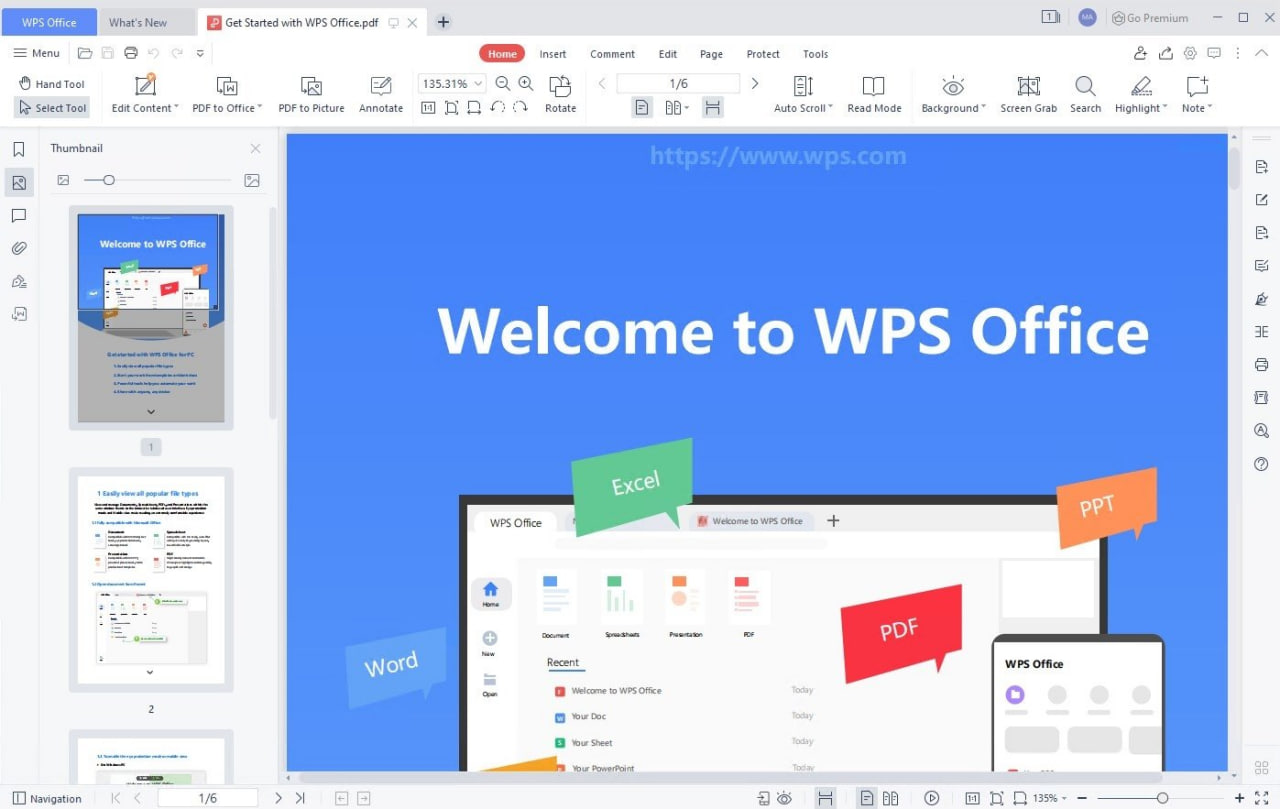
WPS Office的PDF编辑器界面设计简洁直观,用户无需复杂的学习过程即可上手。无论是文本的修改、图片的替换,还是页面的增删,都能在熟悉的Office操作逻辑下轻松完成。这使得WPS Office成为从新手到专业人士的理想选择。
强大的文本编辑能力
WPS Office允许用户直接编辑PDF文档中的文本内容,包括字体、字号、颜色、对齐方式等。它能够智能识别PDF中的文本块,用户可以直接点击进行修改,就像在Word文档中编辑一样流畅。这种能力对于需要频繁更新PDF内容的场景尤为重要,极大地节省了时间和精力。
✨ PDF格式转换:无缝对接各类需求
在日常办公中,我们常常需要将PDF文件转换为其他常见的办公格式,如Word(.docx)、Excel(.xlsx)、PPT(.pptx),甚至图片格式(.jpg, .png)。WPS Office提供了强大而便捷的PDF转换功能,能够确保转换过程的准确性和高质量。它能够最大限度地保留原始PDF文档的格式、布局和内容,避免了因格式错乱而导致的二次编辑工作。无论是需要将扫描的PDF转化为可编辑的Word文档,还是将复杂的表格数据从PDF导出到Excel,WPS Office都能游刃有余地处理。这种高效的转换能力,使得WPS Office成为处理跨格式文档的得力助手,显著提升了工作流程的顺畅度。
多种格式支持
WPS Office支持将PDF转换为Word、Excel、PPT、TXT等多种文本和办公格式,同时也支持将这些格式转换为PDF。这种双向转换能力,满足了用户在不同应用场景下的多样化需求,为文档的创建、编辑和分享提供了极大的灵活性。
高精度格式还原
与其他转换工具不同,WPS Office在转换过程中注重格式的精细化还原。它能够准确识别PDF中的表格、列表、图片、页眉页脚等元素,并将其在目标格式中进行高质量的重现,最大程度地减少了人工校对的工作量。
🗄️ 高级PDF编辑功能解析
除了基础的文本编辑和格式转换,WPS Office还提供了许多高级的PDF编辑功能,以满足更专业的办公需求。例如,用户可以轻松地对PDF页面进行重新排序、删除、插入、旋转和裁剪。对于包含敏感信息的PDF文档,WPS Office支持添加数字签名和密码保护,确保文档的安全性和完整性。此外,它还提供了OCR(光学字符识别)功能,可以将扫描的图片或PDF文件转换为可编辑的文本,极大地提高了信息提取的效率。这些高级功能的集成,使得WPS Office成为一个功能全面的PDF处理平台,能够应对各种复杂的文档管理任务,为用户提供全方位的支持。
页面管理
WPS Office允许用户对PDF文档的页面进行精细化管理。您可以轻松地删除不需要的页面,或者将多个PDF文件合并成一个,也可以将一个PDF文件拆分成多个独立的文档。页面旋转、插入新页面等操作也同样便捷。
安全与保护
为了保护文档的隐私和版权,WPS Office提供了强大的安全功能。您可以为PDF文件设置打开密码,限制打印、复制等操作。添加数字签名则能确保文档的真实性和不可否认性。
🔒 WPS Office的PDF安全与协作
在现代办公环境中,文档的安全性和高效协作是至关重要的。WPS Office深刻理解这一点,并在其PDF处理功能中融入了多重安全保障和便捷的协作机制。通过密码保护、数字签名等功能,您可以有效地防止未经授权的访问和篡改,确保敏感信息的安全。同时,WPS Office还支持多人在线协作编辑PDF文档,团队成员可以实时查看、评论和修改文档,极大地提升了团队合作的效率。这种安全与协作的完美结合,使得WPS Office成为现代企业和个人处理重要文档的理想选择,让您的数字工作流程更加安全、高效且协同。
文档加密与权限控制
WPS Office提供强大的文档加密功能,您可以为PDF文件设置不同的访问权限,例如限制查看、打印、复制或编辑。这有助于保护您的敏感信息不被泄露,确保文档的安全性。
实时协作与评论
通过WPS Office的云服务,您可以与团队成员共享PDF文档,并进行实时的在线协作。大家可以共同编辑、添加评论和标记,快速反馈意见,从而提高团队的整体工作效率。
💡 实战演练:WPS Office PDF处理技巧
掌握一些实用的WPS Office PDF处理技巧,可以让您的工作事半功倍。例如,当您需要从一个PDF中提取特定页面时,只需在WPS Office中打开该PDF,选择“页面管理”,然后选择需要提取的页面并另存为新文件即可。如果您需要合并多个PDF文件,同样可以在“页面管理”功能中实现。对于扫描版的PDF,OCR功能是您的得力助手,它可以将图片中的文字识别出来,并转化为可编辑的文本,极大地提高了信息录入的效率。此外,利用WPS Office的批注和高亮工具,您可以方便地在PDF中标记重点、添加说明,方便自己回顾或与他人沟通。这些技巧的运用,能让您更高效地利用WPS Office处理各种PDF文档任务。
快速提取页面
打开PDF文件,点击“页面管理”,选择需要提取的页面,然后点击“另存为”,即可将选定的页面导出为一个新的PDF文件。
合并PDF文件
在“页面管理”中,您可以将多个PDF文件导入,然后通过拖拽调整页面顺序,最后将它们合并成一个统一的PDF文档。
🚀 WPS Office:赋能您的数字文档体验
WPS Office凭借其强大的PDF编辑与转换能力,已经成为一款不可或缺的办公利器。它不仅简化了复杂的PDF操作,更通过集成化的功能,提升了用户在文档处理、信息管理和团队协作方面的整体效率。无论是个人用户处理日常文档,还是企业用户进行专业项目管理,WPS Office都能提供稳定、高效且易于使用的解决方案。通过不断的技术创新和功能优化,WPS Office持续赋能用户,让数字文档体验更加便捷、智能和高效。选择WPS Office,就是选择了一个更智能、更高效的办公未来,让文档管理和编辑不再是难题。
一体化办公解决方案
WPS Office集成了文档、表格、演示文稿以及强大的PDF处理能力,为用户提供了一站式的办公解决方案,无需在多个软件之间切换,极大地提高了工作效率。
持续的创新与优化
WPS Office团队始终致力于技术创新,不断推出新功能和优化现有功能,以满足用户日益增长的需求,并始终保持在办公软件领域的领先地位。
智能OCR识别
WPS Office的OCR技术能够精准识别扫描件中的文字,并将其转换为可编辑的文本,大大提高信息提取效率。
多格式转换
支持PDF与Word、Excel、PPT等多种格式间的无缝转换,最大程度保留原始格式,减少二次编辑工作。
文档加密保护
提供强大的密码保护和权限设置功能,有效防止文档被非法访问和篡改,保障信息安全。
页面管理
轻松进行PDF页面的插入、删除、旋转、重新排序和合并拆分,实现对文档结构的灵活掌控。
在线协作
支持多人实时在线编辑和评论PDF文档,促进团队高效沟通与协作,加速项目进展。
云同步
文档可自动同步至云端,实现跨设备访问和编辑,随时随地处理您的重要文件。
💡 实用技巧
在编辑PDF时,若遇到字体不兼容的问题,可以尝试将PDF转换为Word文档,调整字体后再重新保存为PDF,以获得更好的显示效果。
打开并编辑PDF
在WPS Office中打开PDF文件,直接修改文本、图片或进行页面调整。
进行格式转换
选择“文件”>“导出为”,选择目标格式(如Word、Excel),完成转换。
应用安全设置
在“文件”>“保护文档”中,设置密码或数字签名,确保文档安全。
❓ 常见问题
WPS Office的PDF编辑功能是否免费?
WPS Office提供免费的PDF阅读和基础编辑功能。部分高级功能(如OCR、批量转换等)可能需要升级到WPS会员才能使用。
如何将扫描的PDF文件转换为可编辑文本?
打开扫描的PDF文件,WPS Office会自动提示是否进行OCR识别。您也可以在“工具”菜单中找到“OCR识别”功能,手动进行转换。
WPS Office支持哪些PDF转换格式?
WPS Office支持将PDF转换为Word(.docx)、Excel(.xlsx)、PPT(.pptx)、TXT等多种格式,同时也支持将这些格式转换为PDF。