


WPS Office云端协作:实时共享,多人同屏,让团队的创意火花永不熄灭
📋 文章目录
🚀 WPS Office云端协作:打破时空限制
在当今快节奏的工作环境中,团队协作的效率直接影响着项目的成败。WPS Office凭借其强大的云端协作功能,为现代团队提供了一个无缝、高效的工作平台。它打破了传统办公模式下的时空限制,让团队成员无论身处何地,都能协同工作,共同推进项目进展。WPS Office云端协作的核心在于其便捷的文档共享和实时的编辑能力,确保信息流通的即时性和准确性,让团队协作更加顺畅,真正实现“无论你在哪里,都能一起工作”的愿景。
无缝集成,随时随地访问
WPS Office的云端协作功能与金山文档深度整合,用户可以将文档存储在云端,并随时随地通过电脑、手机或平板设备访问和编辑。这种跨平台的无缝体验,极大地提升了工作的灵活性和响应速度,确保团队成员总能获取到最新版本的文档,避免因版本不一致而产生的沟通障碍和工作延误。
✨ 实时共享:让想法瞬间同步
WPS Office的实时共享功能是其云端协作能力的核心亮点。当团队成员在一个文档上进行编辑时,所有参与者的修改都会被实时同步到云端,并在其他人的屏幕上即时显示。这意味着你可以清晰地看到同事正在编辑的内容,了解他们的思路和进展,从而实现更高效的沟通和协作。这种即时反馈机制,大大缩短了信息传递的周期,让团队的决策过程更加敏捷,也更容易捕捉到稍纵即逝的创意火花。
权限控制,灵活共享
WPS Office支持精细化的权限设置,你可以根据需要为不同的协作者分配查看、编辑或评论的权限,确保文档的安全性和隐私性。无论是公开分享给整个团队,还是仅与特定成员共享,都能轻松实现,让你的协作更加可控和高效。
💡 多人同屏:激发集体智慧
“多人同屏”功能是WPS Office云端协作的一大创新。它允许多个用户在同一个文档界面上同时进行编辑,并且能够清晰地看到彼此的光标和正在进行的操作。这种“面对面”的协作体验,极大地增强了团队成员之间的互动性和参与感。在头脑风暴、方案讨论或内容评审时,多人同屏能够让所有人的想法都能被即时捕捉和整合,避免了信息孤岛,最大程度地激发团队的集体智慧和创造力,让创意火花在每一次的实时互动中熊熊燃烧。
实时评论与反馈
在多人同屏编辑的同时,用户还可以通过评论功能对文档的特定部分进行实时讨论和反馈。这种即时、集中的沟通方式,能够快速解决问题,优化内容,确保团队始终朝着共同的目标前进,让协作过程更加透明和高效。
🛡️ 版本管理与安全保障
在多人协作的过程中,文档版本管理和数据安全至关重要。WPS Office云端协作提供了强大的版本历史记录功能,可以自动保存每一次的修改,并允许用户随时回溯到任意历史版本。这不仅能有效避免误操作带来的数据丢失,还能帮助团队清晰地追踪项目进展和决策过程。同时,WPS Office采用了多重安全防护措施,包括数据加密传输和存储,以及严格的权限管理机制,确保您的文档数据安全可靠,让您无后顾之忧地进行云端协作。
数据备份,安心无忧
所有存储在WPS Office云端的数据都会进行定期备份,即使发生意外情况,也能最大程度地保证数据的恢复,为您的工作提供坚实的保障。
🌐 WPS Office的协作生态
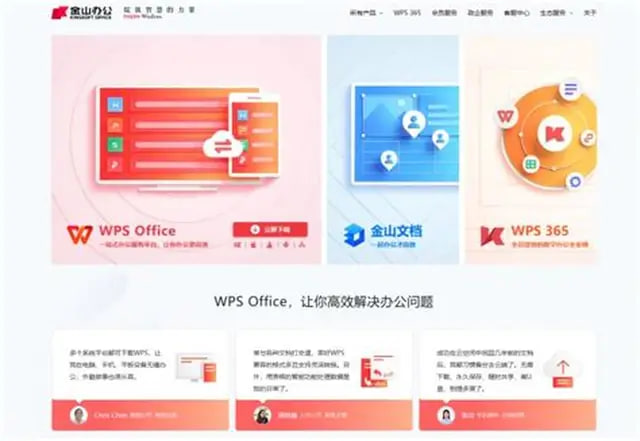
WPS Office不仅仅是一个文档处理工具,更是一个集成了多种协作功能的生态系统。它支持文档、表格、演示文稿等多种文件类型的云端协作,并且能够与其他办公应用和服务进行集成,构建一个更加完整的数字工作流。通过WPS Office,团队可以围绕文档进行高效的沟通、审批和任务管理,将协作的边界从单一文档扩展到整个项目生命周期。这种生态化的协作模式,能够帮助企业提升整体运营效率,加速创新。
集成第三方应用
WPS Office支持与多种第三方应用(如即时通讯工具、项目管理软件等)集成,进一步拓展其协作能力,满足不同团队的个性化需求,打造专属的办公协作解决方案。
🚀 如何开始WPS Office云端协作之旅
开启WPS Office云端协作之旅非常简单。首先,您需要注册一个WPS账号并登录。然后,您可以将本地文档上传到云端,或者直接在WPS Office中创建新文档。创建完成后,通过简单的分享操作,即可邀请团队成员加入。您可以选择发送链接或直接邀请,并设置相应的编辑权限。一旦成员加入,你们就可以立即开始实时共享和多人同屏的协作体验了。WPS Office致力于让协作变得前所未有的简单和高效,让团队的创意火花能够持续不断地迸发。
创建共享文档的步骤
1. 打开WPS Office,创建或上传文档至云端。
2. 点击右上角的“分享”按钮。
3. 选择邀请方式(链接或指定成员),并设置权限。
4. 发送邀请,团队成员即可开始协作。
实时同步
所有修改即时同步到云端,多人编辑无延迟。
多人同屏
清晰看到他人光标和操作,协作更直观。
权限控制
灵活设置查看、编辑权限,保障文档安全。
版本回溯
自动保存版本历史,轻松恢复至任意旧版本。
云端存储
文档安全存储云端,随时随地访问。
在线评论
文档内直接发起讨论,沟通效率倍增。
💡 实用技巧
利用WPS Office的“@提及”功能,可以直接通知特定协作者,提高信息传递的精准度。
创建共享空间
登录WPS Office,选择“云文档”并创建新文档或上传现有文件。
邀请协作者
点击“分享”按钮,生成分享链接或直接邀请团队成员,并设定权限。
开始协作
所有被邀请者即可实时查看、编辑文档,共同完成工作。
❓ 常见问题
WPS Office云端协作是否支持离线编辑?
是的,WPS Office支持离线编辑。您可以在离线状态下对文档进行修改,当重新连接网络时,WPS Office会自动将您的修改同步到云端。
如何管理多人协作时的文档版本?
WPS Office会自动记录文档的修改历史,您可以在文档的“版本历史”中查看和恢复到任意一个历史版本,有效管理多人协作产生的不同版本。
WPS Office云端协作的安全性如何保障?
WPS Office采用行业领先的安全技术,包括数据传输加密、云端存储加密以及严格的访问权限控制,确保您的文档数据安全无虞。