


WPS Office:从数据可视化到云端协同,打造无缝协作的演示与表格新体验
🚀 一、数据可视化:让信息跃然纸上
在信息爆炸的时代,清晰、直观地呈现数据至关重要。WPS Office凭借其强大的数据可视化能力,将枯燥的数字转化为引人入胜的图表和图形。无论是柱状图、折线图、饼图,还是更复杂的散点图和地图可视化,WPS Office都能提供丰富的模板和高度的自定义选项,帮助用户快速生成专业级的数据图表。这些可视化工具不仅提升了演示文稿的吸引力,也使得复杂数据的分析和解读变得更加容易。WPS Office让每一位用户都能成为数据叙述者,用视觉语言讲述数据背后的故事,从而做出更明智的决策。
智能图表生成
WPS Office的智能图表生成功能,能够根据用户输入的数据,自动推荐最合适的图表类型,并一键生成。用户只需关注数据本身,而无需纠结于复杂的图表设置。同时,丰富的图表样式和颜色方案,可以轻松匹配您的品牌风格或演示主题,确保信息传达的精准性和美观性。
交互式图表
更进一步,WPS Office支持创建交互式图表,用户在查看演示文稿时,可以通过鼠标悬停、点击等方式与图表互动,深入探索数据细节。这种动态交互不仅能增强观众的参与感,也能让信息传递更加生动有趣,使WPS Office成为您进行数据分析和报告的得力助手。
🤝 二、云端协同:打破时空界限
现代工作模式强调团队协作,而WPS Office的云端协同功能正是为此而生。通过WPS云,用户可以轻松实现文档的在线存储、共享和实时编辑。多人可以同时对同一份文档进行修改,所有人的改动都会实时同步,并且可以清晰地看到谁在编辑什么内容。这种无缝的协同体验,极大地提高了团队的工作效率,减少了因版本混乱或信息不同步而产生的沟通成本。无论是远程办公还是团队内部协作,WPS Office都能提供稳定可靠的云端支持,确保项目顺利推进。
实时在线编辑
WPS Office支持多人在线实时编辑,您可以在浏览器中直接打开文档,与同事共同协作,无需安装任何软件。所有更改都会即时保存到云端,确保大家看到的是最新版本。这种高效的协同方式,让团队协作变得前所未有的简单和流畅。
版本历史与恢复
WPS Office的云端服务会自动记录文档的每一次修改历史,用户可以随时查看和恢复到任意历史版本。这为团队协作提供了强大的安全保障,即使发生误操作,也能轻松找回丢失的内容,有效避免数据丢失的风险。
✨ 三、演示文稿的革新:智能美化与互动
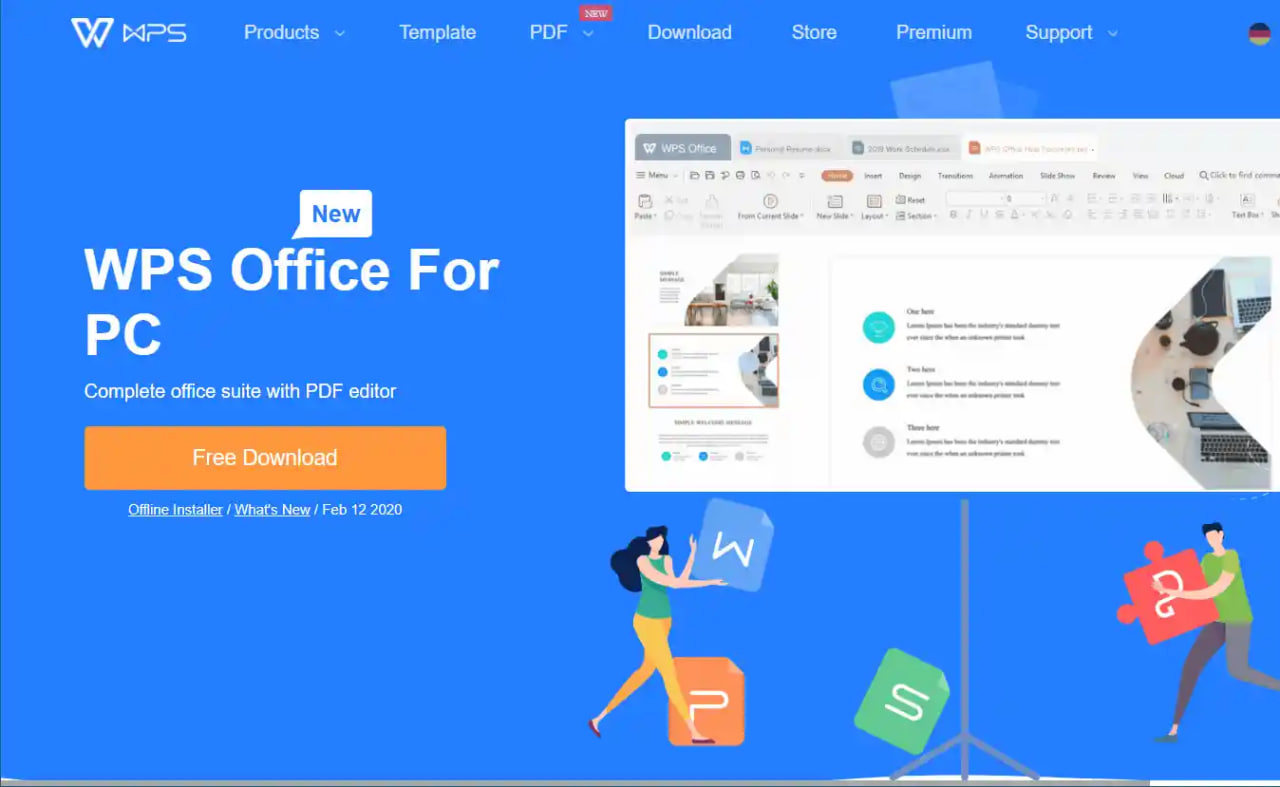
在制作演示文稿时,WPS Office提供了多种智能化的设计工具,帮助用户快速创建出专业且富有吸引力的PPT。其“智能美化”功能可以根据内容自动推荐设计方案,用户只需选择喜欢的风格,即可获得一套统一且美观的幻灯片设计。此外,WPS Office还支持丰富的动画效果、转场效果以及多媒体元素的嵌入,让演示文稿更具动态性和表现力。对于需要进行现场演示的用户,WPS Office还提供了远程控制、激光笔等辅助功能,让演讲更加自信流畅。
AI智能设计
WPS Office集成AI能力,能够根据您的文本内容,智能生成符合主题的幻灯片设计,包括版式、配色和图片推荐。这极大地节省了设计时间,并确保了演示文稿的专业性。
丰富的动画与转场
提供海量精美的动画和转场效果,让您的演示文稿动感十足,抓住观众的注意力。用户可以根据内容需求,灵活选择和调整动画的播放方式和时长。
📊 四、表格处理的飞跃:函数、图表与分析
WPS Office的表格(Spreadsheets)功能强大且易于使用,是处理数据的理想选择。它提供了超过400种内置函数,涵盖财务、统计、工程、逻辑等多个领域,能够满足绝大多数数据计算和分析的需求。用户可以轻松创建复杂的公式,进行数据透视分析,并生成各种专业图表来直观展示数据。WPS Office还支持条件格式、数据验证等功能,帮助用户更好地管理和审阅数据。对于需要进行复杂数据分析和报表制作的用户,WPS Office提供了高效的解决方案。
海量函数支持
内置超过400种函数,从基础的SUM、AVERAGE到高级的IF、VLOOKUP、SUMIFS等,满足各种数据计算需求。同时,支持自定义函数,进一步扩展功能。
强大的数据分析工具
提供数据透视表、模拟运算、查找重复项、数据分列等多种数据分析工具,帮助用户快速从海量数据中提取有价值的信息,并进行深度洞察。
💻 五、跨平台无缝体验
WPS Office致力于提供一致性的跨平台使用体验。无论您使用的是Windows、macOS、Linux、Android还是iOS设备,都可以通过WPS Office访问和编辑您的文档。云端同步功能确保了在不同设备间切换时,文档内容始终保持最新,用户可以随时随地进行工作,不受设备限制。这种全方位的跨平台支持,使得WPS Office成为一款真正意义上的全能型办公套件,满足现代用户多样化的工作需求。
多设备同步
文档在云端保存后,可以在所有登录相同账号的设备上同步访问和编辑,确保工作流程的连续性。
离线编辑支持
即使在没有网络连接的情况下,您也可以在本地设备上编辑文档,待网络恢复后,WPS Office会自动将更改同步至云端。
Windows支持
在Windows平台上提供完整的功能集,兼容性极佳。
macOS支持
为macOS用户提供流畅、原生的办公体验。
Linux支持
为Linux用户提供稳定、高效的办公解决方案。
移动端支持
在Android和iOS设备上提供便捷的移动办公体验。
云同步
跨设备无缝同步,随时随地访问最新文档。
Web版
无需安装,直接在浏览器中进行文档编辑和协作。
🔒 六、安全与隐私保障
在数字化办公日益普及的今天,数据安全和隐私保护是用户最关心的问题之一。WPS Office深知这一点,并投入大量资源构建强大的安全体系。我们采用先进的加密技术,确保用户数据的传输和存储安全。同时,WPS Office严格遵守相关法律法规,保护用户隐私,不泄露用户数据。通过云端备份和版本管理,即使发生意外情况,用户也能快速恢复数据。WPS Office致力于为用户提供一个安全、可靠的办公环境,让用户可以专注于工作,而无需担忧数据安全问题。
端到端加密
WPS Office采用行业领先的加密技术,对用户数据进行端到端加密,确保数据在传输和存储过程中的安全性,防止未经授权的访问。
隐私政策透明
我们拥有清晰透明的隐私政策,明确告知用户我们将如何收集、使用和保护您的数据。用户拥有对自己数据的控制权。
💡 实用技巧
利用WPS Office的“查找与替换”功能,可以快速定位并修改文档中的特定内容,大大提高编辑效率。对于表格,掌握常用函数和数据透视表,能显著提升数据处理能力。
🛠️ 操作步骤示例
创建数据图表
在WPS表格中选中数据区域,点击“插入”菜单,选择“图表”,根据提示选择图表类型并完成创建。
共享文档进行协同
在WPS Office文档中,点击右上角的“共享”按钮,输入协作者的邮箱或生成分享链接,设置编辑权限。
使用智能美化
在WPS演示文稿中,选择“设计”选项卡,点击“智能美化”,系统将根据内容推荐多种设计风格供您选择。
❓ 常见问题
WPS Office是否支持离线使用?
是的,WPS Office提供桌面版应用,支持离线编辑和使用。云端功能在联网状态下可实现更强大的协同和同步体验。
如何邀请他人共同编辑文档?
在WPS Office文档中,点击右上角的“共享”按钮,然后输入您想邀请的协作者的邮箱地址,并设置其编辑权限即可。
WPS Office的数据安全如何保障?
WPS Office采用多重安全措施,包括数据加密、安全审计和严格的隐私政策,以确保用户数据的安全和隐私。我们致力于提供一个值得信赖的办公环境。