


WPS Office:解锁PDF的神奇转换术,告别格式烦恼
📋 文章目录
🚀 PDF格式的挑战与WPS Office的解决方案
PDF(Portable Document Format)以其跨平台、格式固定的特性,在文档分享和归档中扮演着重要角色。然而,当我们需要对PDF内容进行编辑、提取数据或重新排版时,其固定的格式往往成为一道难以逾越的障碍。传统的PDF编辑软件操作复杂,价格昂贵,且转换效果参差不齐。用户常常面临内容丢失、格式错乱、图片变形等问题,极大地影响了工作效率。WPS Office深刻理解用户在处理PDF文档时遇到的痛点,并为此提供了革命性的解决方案。
PDF格式的局限性
PDF文档的“便携性”也意味着其“不可编辑性”。一旦创建,其中的文本、图像、表格等元素就被固定下来,难以像Word文档那样自由地修改。这对于需要频繁修改文档内容、提取表格数据或将PDF内容整合到其他演示文稿中的用户来说,无疑是一个巨大的挑战。每一次的格式转换,都可能是一次与时间和精力的“搏斗”。
🌟 WPS Office:PDF转Word,重拾编辑自由
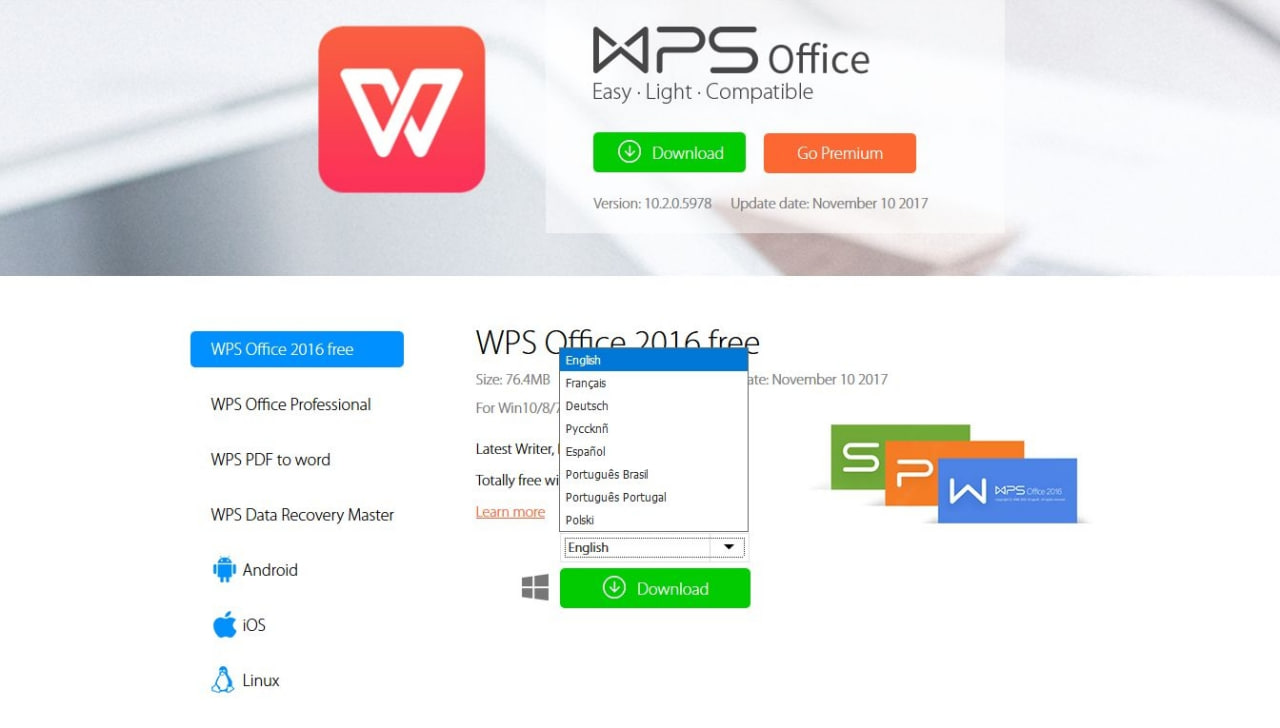
PDF转Word是WPS Office最核心的PDF转换功能之一。当您收到一份PDF格式的报告、合同或文章,并需要对其进行修改时,WPS Office能够将PDF文件精准地转换为可编辑的Word文档。转换后的Word文档最大程度地保留了原文的格式、字体、段落布局,甚至包括表格和图片的位置。用户可以像编辑普通Word文档一样,轻松地进行文本的增删改查、段落的调整、样式的修改等操作,彻底摆脱了PDF格式带来的束缚,让编辑工作变得前所未有的流畅和高效。WPS Office的智能识别技术,确保了即使是复杂的排版,也能得到高度还原。
无损格式还原
WPS Office在PDF转Word的过程中,尤其注重格式的还原度。它能够识别PDF中的标题、列表、表格、图片等元素,并将其准确地映射到Word文档中。这意味着您无需花费大量时间进行二次排版,大大节省了宝贵的工作时间。WPS Office的PDF转换功能,是您在数字时代保持高效办公的关键助手。
📊 WPS Office:PDF转Excel,数据分析更便捷
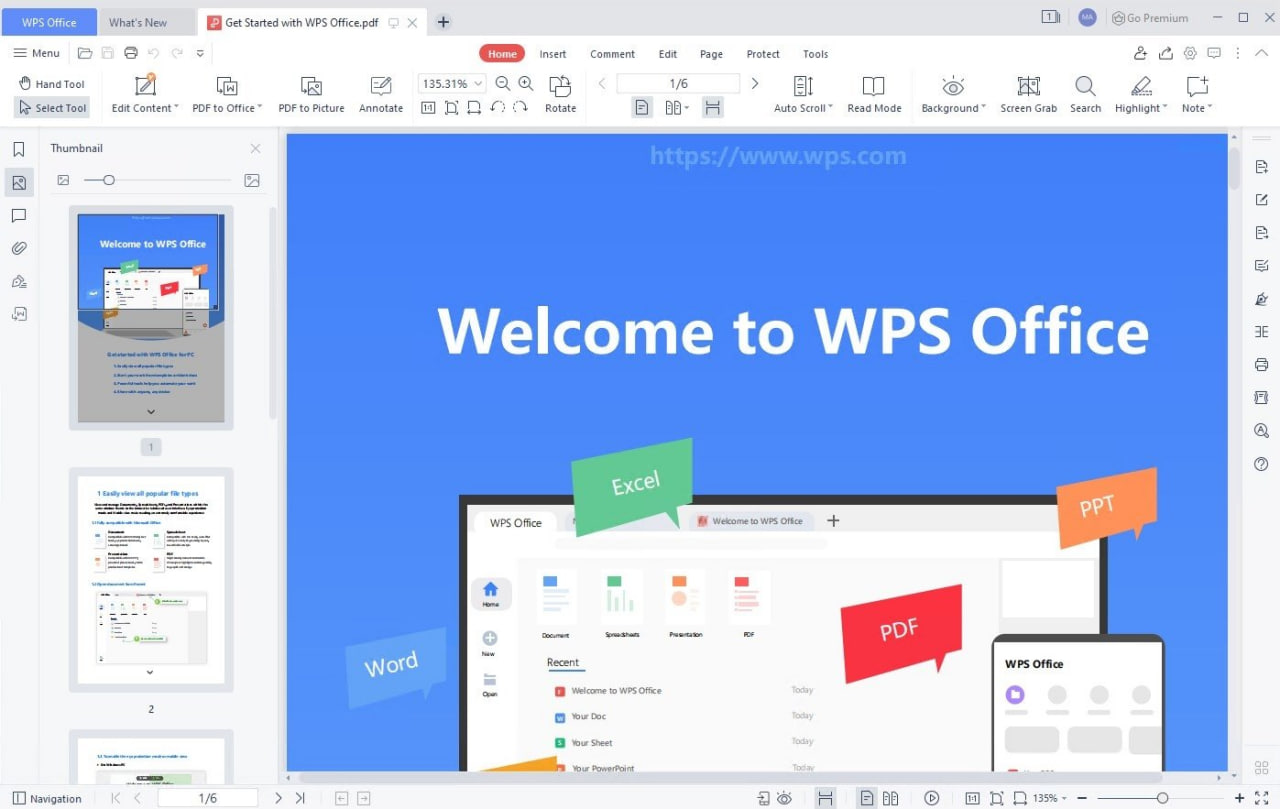
对于经常需要处理表格数据的用户而言,PDF转Excel功能是WPS Office的另一项强大优势。许多财务报表、统计数据、调查问卷等都可能以PDF格式呈现。WPS Office能够智能地识别PDF文档中的表格结构,并将其精确地转换为Excel表格。转换后的Excel文件,数据清晰,格式规整,可以直接进行公式计算、数据排序、图表制作等各种Excel的专业操作。这极大地简化了从PDF文档中提取和分析数据的过程,为数据分析师、财务人员以及其他需要处理结构化数据的专业人士提供了极大的便利,有效提升了数据处理的效率和准确性。
智能表格识别
WPS Office的PDF转Excel功能,不仅仅是简单的文本复制,它能够深入理解表格的行列关系,即使PDF中的表格有合并单元格、跨行跨列等复杂情况,也能尽可能准确地识别和转换。这使得用户能够快速地将PDF中的数据转化为可操作的Excel格式,为后续的数据分析和决策提供坚实的基础。
🚀 WPS Office:PDF转PPT,演示文稿轻松制作
在制作演示文稿时,我们有时需要将PDF文档中的图文内容整合到PPT中。WPS Office的PDF转PPT功能,能够帮助用户将PDF文件中的页面、文本、图片等元素,高效地转换为可编辑的PowerPoint演示文稿。转换后的PPT文件,保留了PDF原文的视觉元素和基本布局,用户可以在此基础上进行二次编辑,如调整页面顺序、修改文字、替换图片、添加动画效果等,从而快速生成符合需求的演示文稿。这项功能对于需要频繁进行演示汇报、课程讲解或产品展示的用户来说,极大地缩短了内容准备时间,提高了制作效率。
保留视觉元素
WPS Office在PDF转PPT时,注重保留PDF文档中的视觉元素,包括文字的字体、颜色、大小,以及图片的清晰度和位置。这使得转换后的PPT更具可用性,用户无需从头开始重新设计,只需在原有基础上进行微调即可,大大提升了演示文稿的制作效率。
✨ 智能识别与排版:WPS Office的转换黑科技
WPS Office之所以能在PDF转换领域表现出色,离不开其强大的智能识别与排版技术。该技术能够精准地识别PDF文档中的文字、图像、表格、列表、页眉页脚等各种元素,并理解它们之间的逻辑关系。在转换过程中,WPS Office会根据元素的属性和上下文信息,进行智能的排版和布局,力求最大程度地还原原始文档的风格和结构。例如,它能区分正文、标题、副标题,并保留其层级关系;能识别表格的边框和单元格内容,并正确转换为Excel格式;甚至能处理一些复杂的图文混排和多栏布局。这种“黑科技”般的转换能力,是WPS Office能够提供高质量转换效果的关键所在。
OCR文字识别
对于扫描版PDF或图片格式的PDF,WPS Office还集成了先进的OCR(光学字符识别)技术。该技术能够将图片中的文字“识别”出来,并转换为可编辑的文本。这意味着即使是纸质文档扫描成的PDF,也能通过WPS Office进行高效的文本提取和转换,进一步拓展了PDF处理的应用场景。

💡 WPS Office:多格式转换,全方位办公助手
WPS Office的PDF转换功能远不止于此。它支持多种主流格式之间的相互转换,包括但不限于PDF与Word、Excel、PPT,以及图片格式(如JPG、PNG)等。这意味着无论您需要将何种格式的文档转换为PDF以确保其在不同设备上的兼容性,还是需要将PDF中的内容提取出来进行编辑和再利用,WPS Office都能提供一站式的解决方案。它不仅仅是一个PDF转换工具,更是集成了文档编辑、表格处理、演示文稿制作等多种功能的强大办公套件。通过WPS Office,用户可以告别因格式不兼容而产生的烦恼,专注于内容创作和业务发展,真正实现高效、便捷的办公体验。
格式自由转换
支持PDF与Word、Excel、PPT等多种格式的互转,满足多样化需求。
精准排版还原
高度还原原文格式,包括字体、段落、表格和图片布局,减少二次编辑工作。
OCR文字识别
支持扫描版PDF的OCR识别,将图片中的文字转化为可编辑文本。
极速转换体验
先进的转换引擎,提供快速流畅的转换速度,节省宝贵工作时间。
云端处理安全
支持云端转换,文件安全有保障,随时随地进行文档处理。
跨平台兼容
支持Windows、macOS、Linux、Web、移动端,实现跨设备无缝协作。
💡 实用技巧
在进行PDF转换前,请确保您的PDF文件清晰可读,尤其是扫描版PDF,清晰度越高,OCR识别效果越好。对于复杂的PDF文档,建议先预览转换效果,再进行最终保存。
打开WPS Office
启动WPS Office软件,选择“打开”或直接将PDF文件拖拽至软件界面。
选择转换功能
在WPS Office主界面,找到并点击“PDF工具”或“转换”选项,选择目标格式(如Word)。
开始转换
根据提示完成文件上传和格式选择,点击“开始转换”按钮,等待WPS Office处理完成。
保存与编辑
转换完成后,即可下载或直接在WPS Office中打开编辑转换后的文件。
❓ 常见问题
WPS Office的PDF转换功能是否免费?
WPS Office提供了强大的PDF转换功能,部分高级功能可能需要付费订阅,但基础的PDF转Word、Excel、PPT等功能在免费版本中也可能提供,具体请参考WPS Office官网的最新版本说明。
转换后的PDF文件格式会丢失吗?
WPS Office致力于提供高精度的格式还原。对于大多数标准PDF文件,转换后的Word、Excel或PPT文件能够最大程度地保留原文的格式和布局。但对于非常复杂的排版或特殊字体,可能存在细微差异,建议转换后进行检查和微调。
如何处理扫描版的PDF文件?
对于扫描版的PDF文件,WPS Office集成了OCR(光学字符识别)技术。在进行转换时,您可以选择启用OCR识别功能,WPS Office会尝试将图片中的文字识别出来,并转换为可编辑的文本,从而实现对扫描版PDF内容的提取和编辑。
WPS Office支持哪些PDF转换格式?
WPS Office支持多种主流格式之间的相互转换,包括但不限于PDF转Word (.docx), PDF转Excel (.xlsx), PDF转PPT (.pptx),以及PDF与图片格式(如JPG, PNG)的转换。同时,也支持将其他格式文档转换为PDF。